

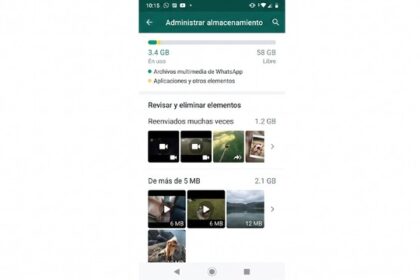
La papelera oculta de WhatsApp se ubica en el menú interno de Configuración, dentro de la opción Almacenamiento y datos, en el apartado Administrar almacenamiento. Al ingresar a este panel secreto, la plataforma despliega una herramienta de mantenimiento que clasifica de forma automática todos los archivos pesados y los contenidos reenviados que ocupan la memoria de tu celular.
Para vaciar esta papelera interna sin perder tus conversaciones, abrís WhatsApp, tocás los tres puntos de la esquina superior derecha, vas a Ajustes, elegís Almacenamiento y datos y entrás en Administrar almacenamiento. Allí encontrás la categoría De más de 5 MB, donde podés seleccionar y eliminar videos, documentos o presentaciones de gran tamaño con un solo toque.
Además, podés complementar este proceso desde el explorador de archivos de Android si entrás a la ruta de almacenamiento interno Android > media > com.whatsapp > WhatsApp > Media. Dentro de las carpetas de imágenes y videos, ubicás la subcarpeta Sent y borrás todas las copias duplicadas de las fotos que enviaste a tus contactos.
¿Por qué WhatsApp llena tan rápido la memoria de los celulares?
En la Argentina, la aplicación de mensajería instantánea de Meta llena la memoria de los teléfonos móviles a un ritmo acelerado debido a la elevada frecuencia de uso cotidiano que registran los usuarios.
El tráfico constante de mensajes genera una acumulación masiva de datos residuo. Las fotografías de alta resolución, los videos virales, las notas de voz, los documentos adjuntos y las cadenas grupales quedan almacenados en la memoria interna del teléfono móvil. Frente al aviso de almacenamiento lleno que detiene el funcionamiento del celular, los usuarios buscan métodos efectivos para eliminar basura digital sin borrar su historial de conversaciones.
¿Cómo limpiar la papelera oculta desde el administrador de archivos de Android?
Para limpiar la papelera oculta desde el explorador de archivos de Android, abrís la aplicación de gestión de archivos del celular, activás la opción de visibilizar carpetas ocultas y navegás hacia el directorio de com.whatsapp. Este procedimiento remueve los datos duplicados que persisten en el almacenamiento interno sin figurar en la interfaz de la aplicación.
El primer paso consiste en abrir el explorador de archivos nativo del celular, ingresar a los ajustes de la herramienta y activar la casilla Mostrar archivos ocultos. Sin este ajuste previo, el sistema operativo oculta las subcarpetas temporales. Una vez habilitada esa casilla, seleccionás el Almacenamiento interno y seguís la ruta Android > media > com.whatsapp > WhatsApp > Media.
Dentro del directorio Media, la aplicación organiza carpetas específicas para cada formato multimedia. Al ingresar a las carpetas WhatsApp Images y WhatsApp Video, encontrás la subcarpeta Sent. En este apartado, la aplicación guarda una copia idéntica de cada foto y video que enviaste a otros usuarios. Si la imagen original permanece en tu Galería, el archivo albergado en Sent representa un duplicado prescindible.
De forma similar, las carpetas WhatsApp Voice Notes y WhatsApp Audio conservan audios y fragmentos de notas de voz ordenados por fecha que se acumulan tras meses de uso. También podés revisar la carpeta WhatsApp Stickers para eliminar el caché de adhesivos temporales. La supresión de estos elementos elimina la basura digital sin afectar los stickers guardados en tu pestaña de favoritos.
Otro punto del sistema de archivos se ubica en la ruta com.whatsapp > WhatsApp > Databases. Allí se guardan los respaldos locales de las conversaciones con nombres que incluyen fechas pasadas. Como WhatsApp solo requiere la copia de seguridad más reciente para restaurar tus chats, podés eliminar las versiones antiguas para recuperar cientos de megabytes de inmediato.
Podés purgar la memoria caché general de la app. Entrás a los Ajustes generales del celular, seleccionás Aplicaciones, buscás WhatsApp, ingresás a Almacenamiento y tocás la opción Borrar caché. Este proceso remueve los índices temporales de vista previa sin alterar tus fotos guardadas ni tus chats.
¿Qué tipos de archivos podés borrar para limpiar WhatsApp sin perder tus chats?
Podés borrar videos pesados mayores a 5 MB, fotos duplicadas de la carpeta Sent, audios antiguos, memes reenviados de forma masiva, cachés de stickers y copias de seguridad viejas en la carpeta Databases. Todos estos elementos corresponden a datos residuos que podés eliminar del dispositivo sin perder los textos de tus conversaciones ni tus contactos vinculados.
En la categoría de contenidos pesados, la sección de archivos de más de 5 MB resulta la primera en la lista de revisión. Allí se concentran videos grabados en alta resolución, presentaciones laborales y guías en PDF. Al eliminar estos archivos desde la herramienta de almacenamiento de WhatsApp o desde el explorador del celular, recuperás gigabytes en pocos pasos.
En cuanto a los elementos reenviados muchas veces, la depuración remueve imágenes virales y memes repetidos que se descargan en múltiples chats de grupo. La eliminación de estas imágenes no afecta tu contenido personal porque son archivos que no salieron de la cámara de tu teléfono.
Por el lado de la carpeta Sent dentro del explorador de archivos, la supresión de elementos borra las copias duplicadas de las imágenes que compartiste con terceros. Como la foto original permanece segura en la fototeca de tu celular o en la nube, el archivo guardado en Sent resulta totalmente prescindible.
Respecto a las copias de seguridad locales en la carpeta Databases, la limpieza consiste en conservar únicamente el archivo de respaldo más reciente y eliminar las copias viejas registradas en días anteriores. La aplicación siempre toma el archivo más nuevo al momento de restaurar tus chats, por lo que las versiones anteriores solo ocupan almacenamiento de forma redundante.
Por último, podés vaciar la memoria caché de la aplicación desde el menú de ajustes de Android o vaciar las descargas de los canales de novedades que seguís. Esta acción remueve archivos de previsualización que la aplicación vuelve a descargar solo si entrás a consultarlos de nuevo. En ninguno de estos métodos se borran tus mensajes de texto, las configuraciones de tu cuenta ni los contactos de tu agenda.
¿De qué manera afecta el almacenamiento lleno el funcionamiento del celular?
El almacenamiento lleno afecta el funcionamiento del celular porque disminuye la velocidad del procesador, congela la pantalla, provoca el cierre inesperado de aplicaciones y acelera el consumo de la batería. Cuando la memoria interna sobrepasa el 85 % o el 90 % de su capacidad total, el chip de almacenamiento pierde la capacidad de gestionar los datos con fluidez y desencadena fallas en el hardware del teléfono.
Los teléfonos móviles inteligentes utilizan memorias integradas de tecnología NAND Flash para conservar fotos, archivos y el sistema operativo. Las celdas de estos circuitos integrados organizan su información en páginas para leer o escribir y en bloques para borrar. Una regla física de la arquitectura NAND es que las celdas no permiten la sobrescritura directa de datos, por lo que requieren un proceso de borrado previo antes de registrar nueva información.
Según el análisis técnico sobre rendimiento en memorias de estado sólido publicado por OSCOO, cuando el celular dispone de espacio libre suficiente, el controlador escribe los datos en bloques limpios a la velocidad máxima del chip.
Sin embargo, al superar el 90 % de ocupación, la memoria sufre un fenómeno llamado amplificación de escritura. El controlador del teléfono debe buscar bloques con datos en desuso, copiar la información válida hacia un bloque nuevo, aplicar un pulso eléctrico para borrar el bloque original y recién ahí escribir los datos que solicitás. Esta tarea de recolección de basura recarga de trabajo al procesador y congestiona la transferencia interna de datos.
Para evitar esta degradación de velocidad, el sistema operativo del teléfono ejecuta la orden TRIM cuando el celular descansa conectado a la corriente durante la noche. Esta instrucción le indica al controlador de la memoria qué bloques corresponden a archivos que eliminaste y están listos para borrarse.
Si el dispositivo se mantiene lleno de forma continua o no completa el ciclo nocturno, el comando TRIM no logra actualizar sus mapas de bloques. Esto genera congelamientos en la pantalla y demoras prolongadas para abrir cualquier aplicación.
La falta de espacio en la memoria interna impacta de manera directa sobre la memoria RAM del teléfono móvil y sobre el comportamiento térmico del procesador. Al quedarse sin almacenamiento libre, el sistema operativo activa el mecanismo denominado Low Memory Killer de forma agresiva. Este sistema cierra de golpe las aplicaciones en segundo plano para liberar memoria RAM, lo que obliga al celular a realizar un arranque desde cero cada vez que volvés a abrir una aplicación que habías minimizado.
Al mismo tiempo, el teléfono móvil recurre a la zRAM, una función que comprime datos en la memoria RAM para compensar la falta de espacio en el disco. Esta tarea continua de compresión exige un trabajo constante al procesador, lo que eleva la temperatura interna del dispositivo y activa el freno térmico. Para proteger los componentes del calor, la CPU reduce de forma automática su frecuencia de trabajo y el usuario percibe una lentitud generalizada en el teléfono. Además, este esfuerzo permanente ocasiona apagados repentinos y reduce la autonomía diaria de la batería.
¿Cuáles son las mejores prácticas para mantener el almacenamiento del celular optimizado?
Las mejores prácticas para mantener el almacenamiento del celular optimizado consisten en configurar la descarga automática de archivos, realizar limpiezas periódicas de carpetas residuo y conservar al menos un 15% de espacio libre en la memoria interna. Estas acciones preventivas evitan la saturación del teléfono y aseguran el rendimiento rápido del dispositivo.
El primer hábito preventivo es modificar los ajustes de descarga automática de archivos multimedia dentro de WhatsApp. Entrás a Ajustes, seleccionás Almacenamiento y datos y en el apartado Descarga automática desactivás la descarga automática de videos, fotos y documentos tanto con datos móviles como con conexión Wi-Fi. De esta manera, vos elegís qué archivo descargar en tu celular y evitás que los videos pesados de los grupos se guarden en segundo plano en tu memoria.
En segundo lugar, conviene realizar una revisión mensual del Administrador de almacenamiento de WhatsApp. Unos pocos minutos bastan para vaciar las categorías De más de 5 MB y Reenviados muchas veces, lo que elimina el contenido superfluo antes de que afecte la velocidad del celular.
En tercer lugar, es recomendable utilizar el explorador de archivos del celular una vez al mes para vaciar la subcarpeta Sent en las rutas de imágenes y videos de WhatsApp, así como los respaldos viejos guardados en la carpeta Databases. Este hábito remueve los archivos duplicados que el sistema acumula sin que lo notes en la pantalla principal.
Por último, conservar entre un 15% y un 20% de la capacidad total del almacenamiento libre le permite al controlador de la memoria NAND Flash realizar sus tareas nocturnas de mantenimiento TRIM y recolección de basura sin contratiempos. Con esta administración consciente de la basura digital, preservás la fluidez de las aplicaciones, evitás cierres inesperados y extendés la vida útil de tu celular.